 侵權舉報/版權申訴
以下是【金聰采編】分享的內容全文:
由于電腦安裝了myeclipse2017,同時又安裝了idea2017,idea是最新版,必須使用jdk1.8以上,而myeclipse中的項目又需要低版本的jdk,所以在電腦上之前安裝配置好了jdk1.8,后來又要安裝jdk1.7,可以來回切換,但是過程中遇到了很多問題,總結一下。
安裝jdk后,我們配置環境變量,先特別注意一個問題:
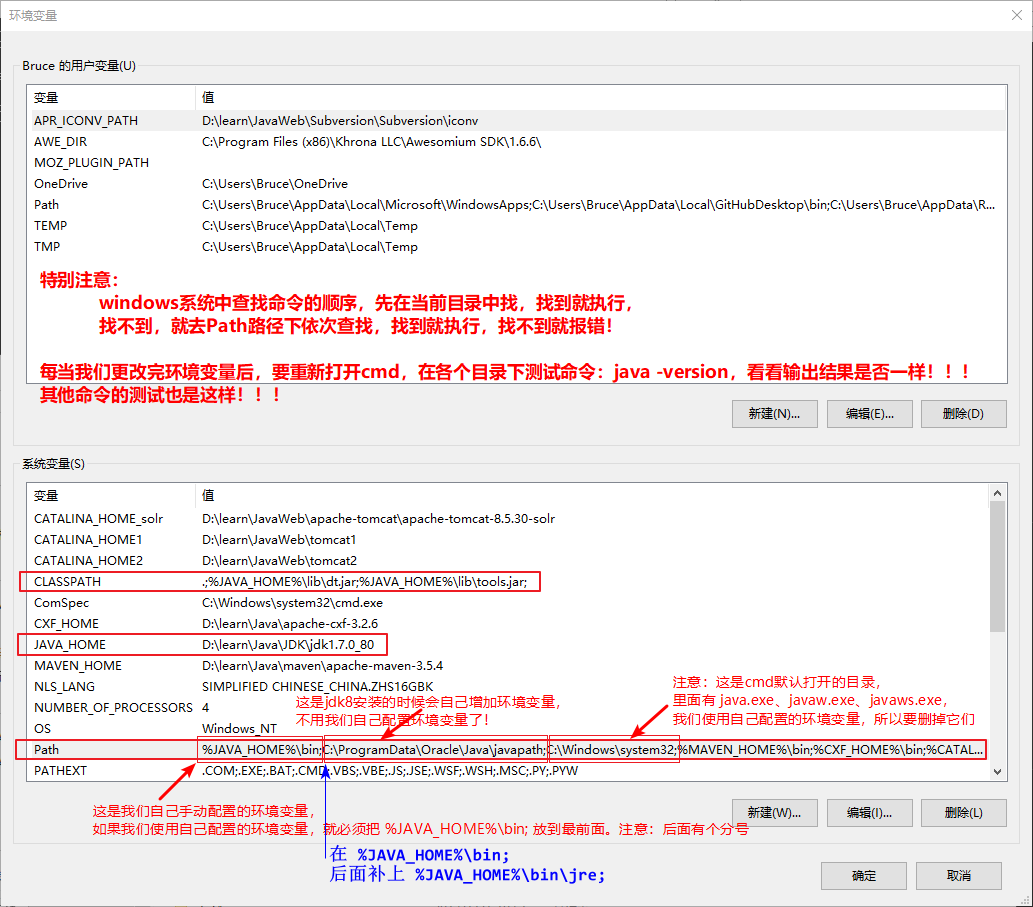
更改環境變量的問題,我搜了很多方案,一個個的試,最終解決,主要方案有以下幾個:
1、為了從jdk1.8切換到1.7,首先做的是將環境變量中的JAVA_HOME值改成1.7的安裝路徑,并將JAVA_HOME放到Path路徑中的最前面。這個是必須做的。
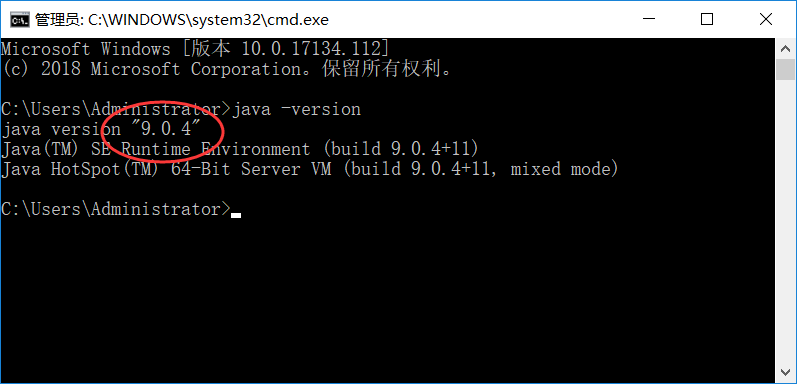
如上圖,然后重新打開cmd,進入多個目錄下,輸入命令:java -version查看是否切換成功,如果ok,那就成功了,否則試試后幾個方法。
2、找到控制面板,查看方式選擇大圖標或者小圖標,找到 java選項并點擊進入(注意:該java選項只有在獨立安裝了jre后才有)。
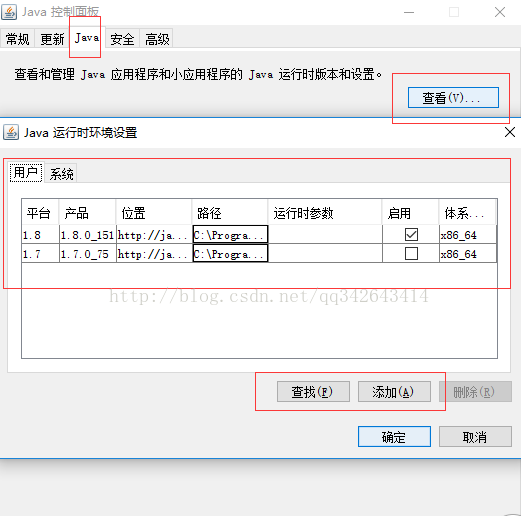
然后選擇java欄,點擊查看,將1.8、9的啟用勾選去掉,并保存。然后重新打開cmd,進入多個目錄下,輸入命令:java -version查看是否切換成功。
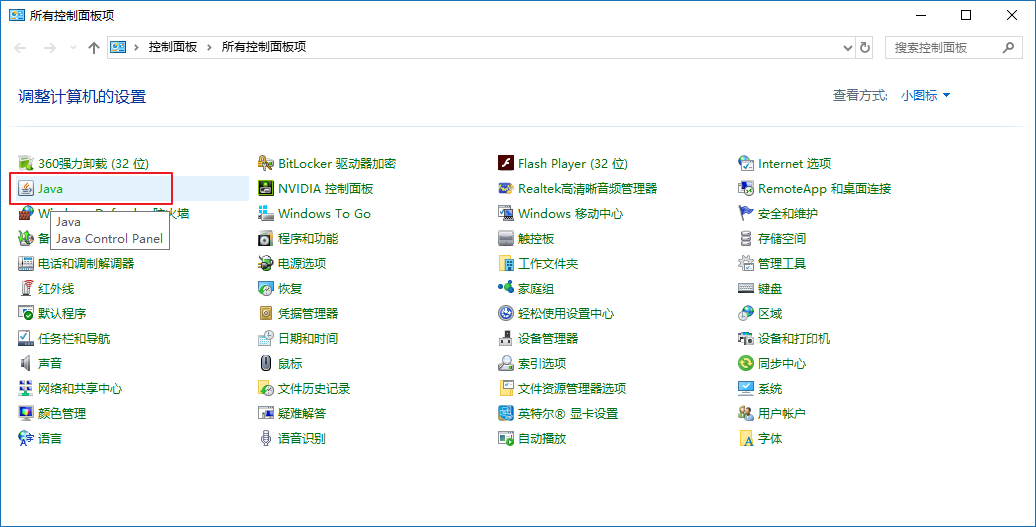
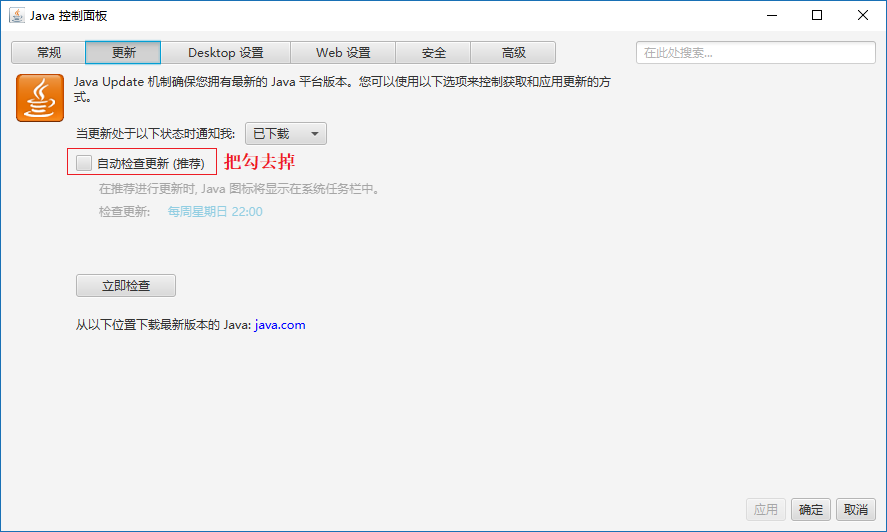
注意:該Java控制面板頁面只有在獨立安裝了jre后才有。而且是獨立安裝了jre-9才會出現如下界面:
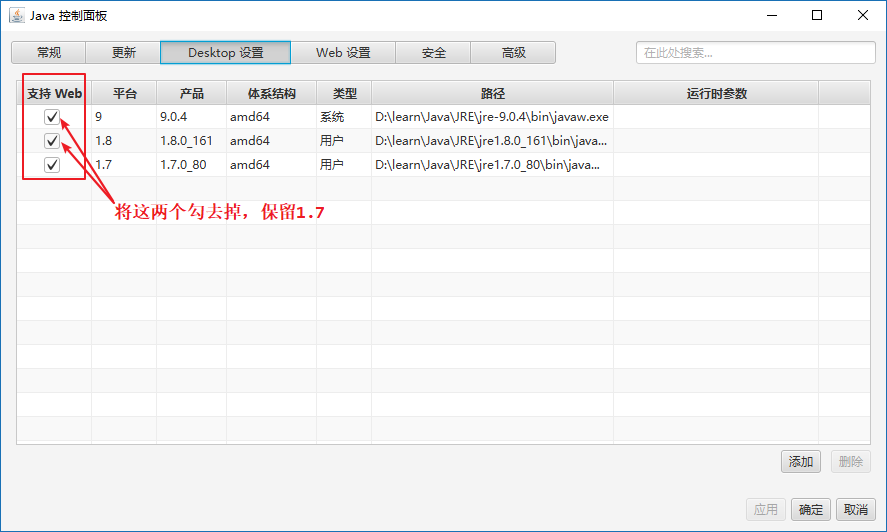
獨立安裝了jre1.7和jre1.8的顯示界面跟上圖不一樣!,如下圖所示:
選擇更新按鈕,去掉自動檢查更新,不要自動更新。(同樣是獨立安裝jre-9以后才有如下的界面)
3、找到目錄C:/Windows/System32,將java.exe、javaw.exe、javaws.exe刪除即可。
然后重新打開cmd,進入多個目錄下,輸入命令:java -version查看是否切換成功。
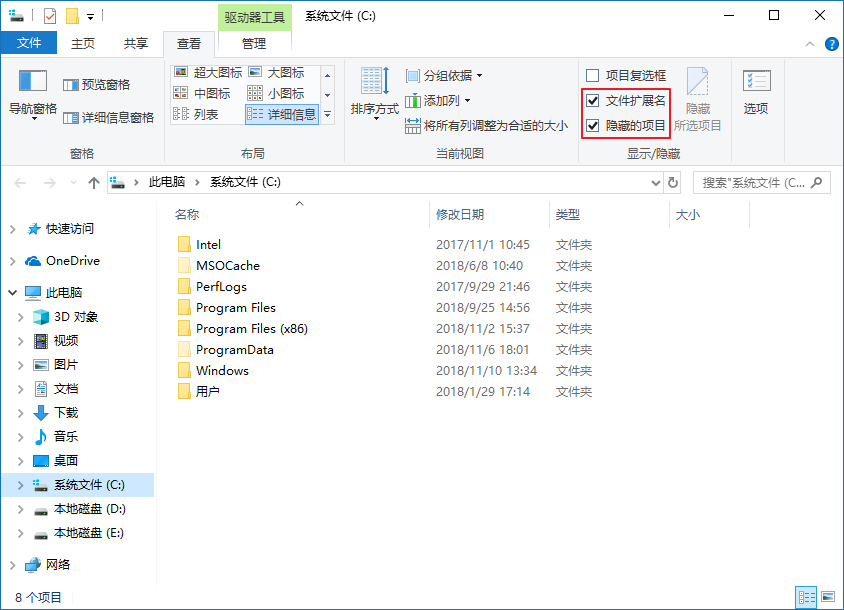
4、找到目錄C:/ProgramData/Oracle/Java/javapath (注意:是隱藏的目錄,需要打開文件擴展名和隱藏的項目,如下圖所示),將目錄中java.exe、javaw.exe、javaws.exe刪除掉。
注意:當我們把該目錄下文件都刪除掉后,Path路徑下的環境變量C:/ProgramData/Oracle/Java/javapath會自動消失,很神奇啊!!!
然后重新打開cmd,進入多個目錄下,輸入命令:java -version查看是否切換成功。
4、如果還不能切換,你可以使用WIN + R輸入regedit敲回車打開注冊表,找到HKEY_LOCAL_MACHINE-->SOFTWARE-->JavaSoft,
點擊Java Development Kit更改右邊CurrentVersion的值設置為你想要的版本值(右鍵 --> 更改就可以)。
然后重新打開cmd,進入多個目錄下,輸入命令:java -version查看是否切換成功。

總結
以上所述是小編給大家介紹的win10 64位系統中安裝多個jdk版本的切換問題及解決方法小結,希望對大家有所幫助,如果大家有任何疑問歡迎給我留言,小編會及時回復大家的!
1.軟件源碼推廣展示:目的展示軟件相關功能,接收技術學習者測試、測評;
2.教程課程信息展示:展示課程信息,傳授課程各階段內容;
3.設計素材圖片展示:展示素材設計理念、思維方式、傳播設計理念;
4.福利優惠信息展示:分享各類最新的福利信息,各種優惠信息展示;
以上分享目的僅供學習、參考使用,請勿用于其他用途,如果想商業使用或者代理,請自行聯系版權方獲取授權。任何未獲取授權的商業使用與本站無關,請自行承擔相應責任。
本站不存儲任何資源文件,敬請周知!
如果您認為本頁信息內容侵犯了您的相關權益(包含但不限于:著作權、首發權、隱私權等權利),或者您認為自己是此信息的權利人但是此信息不是自己發布的,可以直接版權舉報投訴,我們會根據網站注冊協議、資源分享協議等協議處理,以保護您的合法權益。
本網站采用 BY-NC-SA 協議進行授權 轉載請注明原文鏈接:win10 64位系統中安裝多個jdk版本的切換問題及解決方法小結