 侵權舉報/版權申訴
一、下載:hp://www.oacle.com/echewok/java/javae/dowload/jdk8-dowload-2133151.hml我的電腦是64位的,所以下載版本是jdk-8u121-widow-x64.exe二、安裝:我選擇是默......
以下是【金聰采編】分享的內容全文:
以下是【金聰采編】分享的內容全文:
一、下載:
http://www.oracle.com/technetwork/java/javase/downloads/jdk8-downloads-2133151.html
我的電腦是64位的,所以下載版本是jdk-8u121-windows-x64.exe
二、安裝:
我選擇是默認安裝,也可以自定義安裝路徑。安裝完JDK后要安裝JRE,建議兩個JDK和JRE安裝路徑并列(默認安裝就是并列創建的,可以忽略這句),如下圖。
三、配置環境變量:
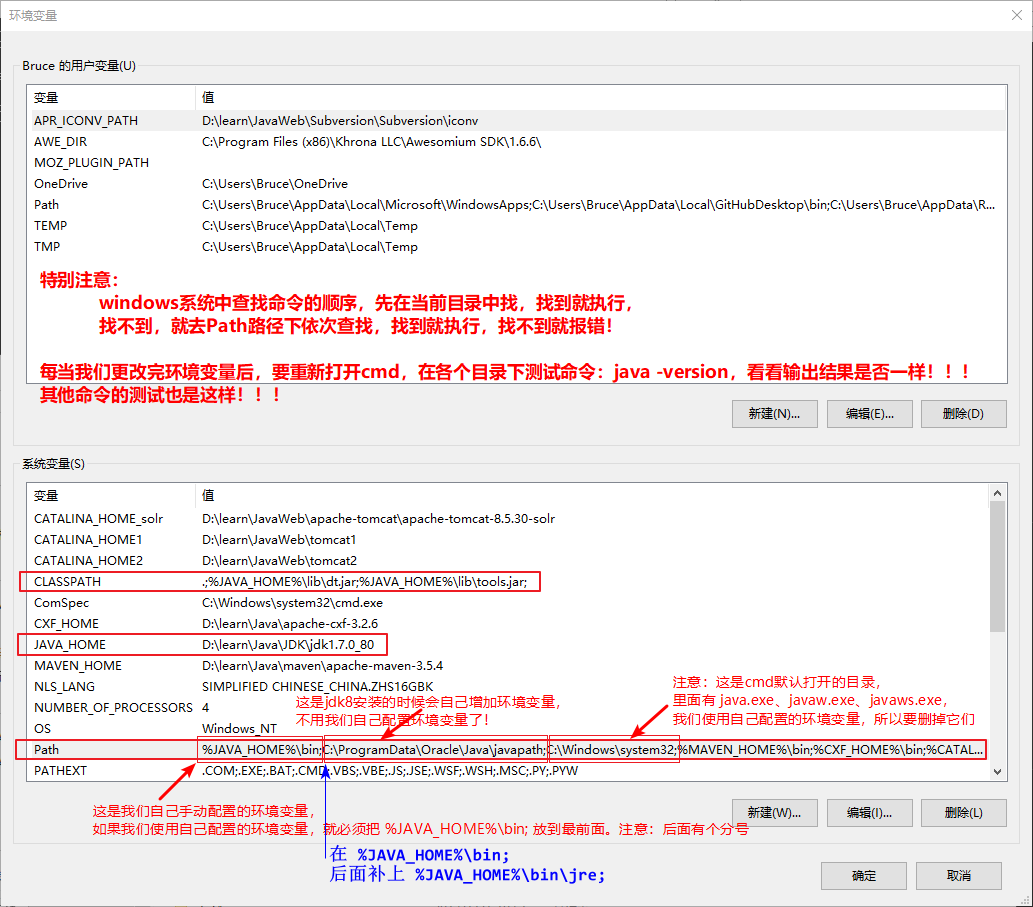
1. 打開環境變量配置。計算機→屬性→高級系統設置→高級→環境變量,在系統變量中配置。
2. 配置JAVA_HOME。新建,變量名JAVA_HOME,變量值,jdk路徑,我的路徑是C:/Program Files/Java/jdk1.8.0_121,保存。
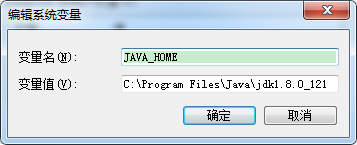
3. 配置CLASSPATH。新建,變量名CLASSPATH,變量值,.;%JAVA_HOME%/lib;%JAVA_HOME%/lib/tools.jar(第一個分號前前面有一個點)。

4. 配置Path。打開Path變量,在變量值最前加入%JAVA_HOME%/bin;%JAVA_HOME%/jre/bin;

四、驗證:
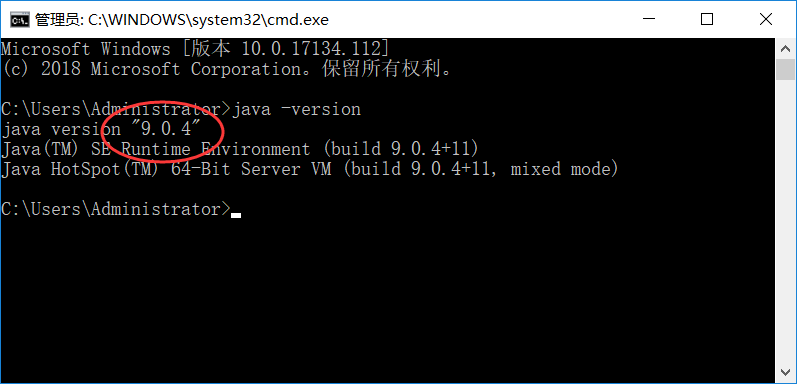
運行cmd,輸入java -version,顯示java版本則成功。
總結
以上所述是小編給大家介紹的windows系統下安裝JDK8的教程圖解,希望對大家有所幫助,如果大家有任何疑問請給我留言,小編會及時回復大家的。在此也非常感謝大家對金聰精品網站的支持!
金聰線報提示:[ windows系統下安裝JDK8的教程圖解 ] 僅為會員分享,分享目的如下:
1.軟件源碼推廣展示:目的展示軟件相關功能,接收技術學習者測試、測評;
2.教程課程信息展示:展示課程信息,傳授課程各階段內容;
3.設計素材圖片展示:展示素材設計理念、思維方式、傳播設計理念;
4.福利優惠信息展示:分享各類最新的福利信息,各種優惠信息展示;
以上分享目的僅供學習、參考使用,請勿用于其他用途,如果想商業使用或者代理,請自行聯系版權方獲取授權。任何未獲取授權的商業使用與本站無關,請自行承擔相應責任。
本站不存儲任何資源文件,敬請周知!
本網站采用 BY-NC-SA 協議進行授權 轉載請注明原文鏈接:windows系統下安裝JDK8的教程圖解
1.軟件源碼推廣展示:目的展示軟件相關功能,接收技術學習者測試、測評;
2.教程課程信息展示:展示課程信息,傳授課程各階段內容;
3.設計素材圖片展示:展示素材設計理念、思維方式、傳播設計理念;
4.福利優惠信息展示:分享各類最新的福利信息,各種優惠信息展示;
以上分享目的僅供學習、參考使用,請勿用于其他用途,如果想商業使用或者代理,請自行聯系版權方獲取授權。任何未獲取授權的商業使用與本站無關,請自行承擔相應責任。
本站不存儲任何資源文件,敬請周知!
此資源僅供個人學習、研究使用,禁止非法轉播或商業用途,請在獲取后24小時內刪除,如果你覺得滿意,請尋求購買正版或獲取授權!
如果您認為本頁信息內容侵犯了您的相關權益(包含但不限于:著作權、首發權、隱私權等權利),或者您認為自己是此信息的權利人但是此信息不是自己發布的,可以直接版權舉報投訴,我們會根據網站注冊協議、資源分享協議等協議處理,以保護您的合法權益。
免責申明:本站僅提供學習的平臺,所有資料均來自于網絡分享線索,版權歸原創者所有!本站不提供任何保證,并不承擔任何法律責任,如果對您的版權或者利益造成損害,請提供相應的資質證明,我們將于3個工作日內予以處理。版權申訴相關說明如果您認為本頁信息內容侵犯了您的相關權益(包含但不限于:著作權、首發權、隱私權等權利),或者您認為自己是此信息的權利人但是此信息不是自己發布的,可以直接版權舉報投訴,我們會根據網站注冊協議、資源分享協議等協議處理,以保護您的合法權益。
本網站采用 BY-NC-SA 協議進行授權 轉載請注明原文鏈接:windows系統下安裝JDK8的教程圖解