 侵權舉報/版權申訴
以下是【會員:yyzqll】分享的內容全文:
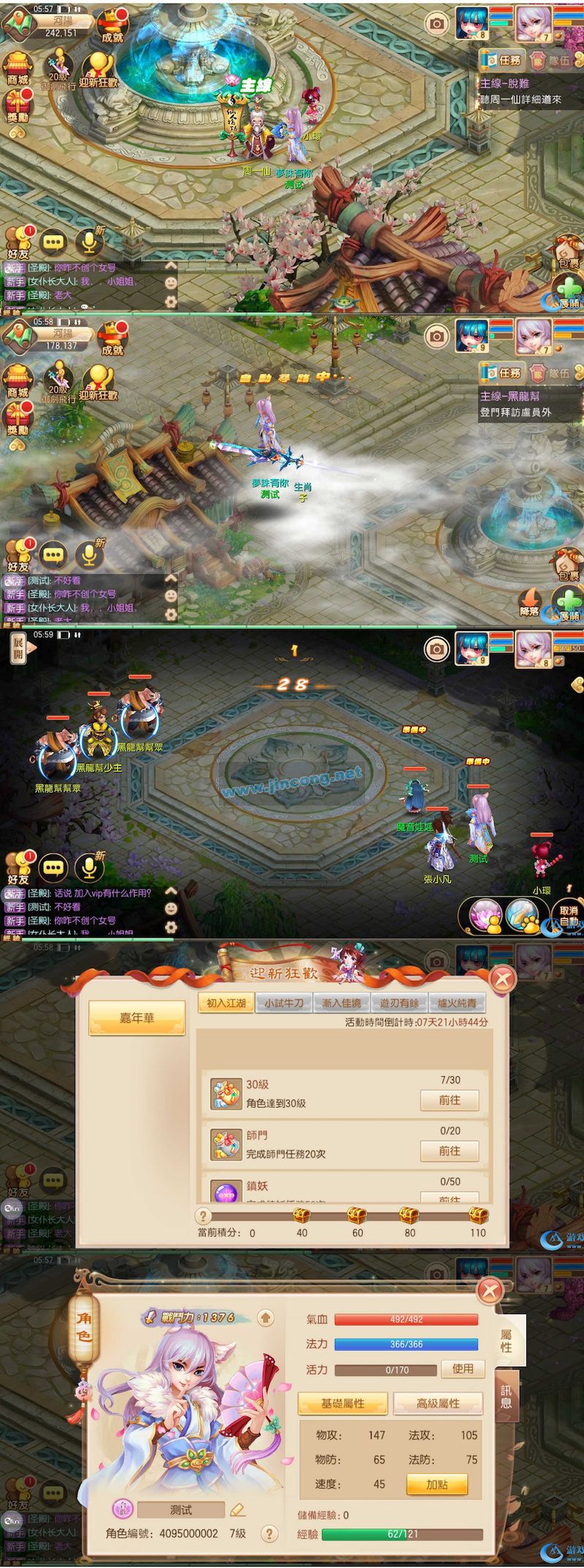
手游[斬仙2]虛擬機鏡像一鍵啟動服務端+客戶端+物品ID+GM郵件后臺+啟動教程
資源說明:
1、本資源虛擬機默認IP為192.168.1.102
2、安裝VMware15虛擬機(已安裝請忽略)
3、本機IP為192.168.1.X網段用戶直接使用默認配置(橋接)啟動即可。(需要注意的是本機IP切勿與192.168.1.102沖突,此方法支持手機WIFI局域網連接使用。)
4、本機IP非192.168.1.X網段用戶,需使用NAT模式,修改方法,打開虛擬機后依次點擊“編輯”--“虛擬網絡編輯器”--“VMnet8”--“子網IP修改為192.168.1.0”。此外加載鏡像后,點擊右側“編輯虛擬機設置”--“網絡適配器”--“NAT 模式”。
5、資源包內配套服務端、安卓客戶端、GM后臺、物品ID等。
啟動教程:
1、解壓資源包,將“ZX2”文件夾放到D盤根目錄。D:/ZX2
2、參考上方資源說明,下載安裝虛擬機軟件,并設置好虛擬機網絡。
3、虛擬機網絡設置完成后,打開“D:/ZX2”文件夾,運行“[1]啟動服務端鏡像”點擊“啟動此虛擬機”(第一次啟動時請選擇“我已移動此虛擬機”)
5、等待虛擬機啟動到“ login:”字樣表示虛擬機啟動完成,輸入用戶名:root 密碼:123456 登入虛擬機系統。(密碼非明文,輸入時不顯示,輸入完直接回車即可。)登錄成功顯示“[root@523PLAY ~]#”字樣。
6、按順序輸入啟動命令:“cd /zx/1”、“./1”、“./2”、“./kf”。(需要注意的是,每個命令輸入的時候,要等待上一個命令運行完成之后再輸入。比如,在輸入命令時,界面狀態為“[root@523PLAY ~]#”,輸入完“./1”,則開始執行此命令,執行完成后會再次顯示“[root@523PLAY ~]#”這個狀態表示這個命令執行完成。)
7、安裝客戶端“192.168.1.102.apk”(APP的名字是誅仙2,不要以為錯了。)
8、客戶端安裝完成后,啟動客戶端注冊賬號:依次點擊“胡萊通行證登錄”、“用戶名注冊”(左下角)、“輸入用戶名和密碼”、“點擊注冊新號”。注冊完成后選擇“[www]”進入游戲即可。第一次登陸會有更新。
![手游[斬仙2]虛擬機鏡像一鍵啟動服務端+客戶端+物品ID+GM郵件后臺+啟動教程](http://pic.jincong.net/file/20200326/89a9dfc41ae361e20bce77111f23056f.gif)
1.軟件源碼推廣展示:目的展示軟件相關功能,接收技術學習者測試、測評;
2.教程課程信息展示:展示課程信息,傳授課程各階段內容;
3.設計素材圖片展示:展示素材設計理念、思維方式、傳播設計理念;
4.福利優惠信息展示:分享各類最新的福利信息,各種優惠信息展示;
以上分享目的僅供學習、參考使用,請勿用于其他用途,如果想商業使用或者代理,請自行聯系版權方獲取授權。任何未獲取授權的商業使用與本站無關,請自行承擔相應責任。
本站不存儲任何資源文件,敬請周知!
如果您認為本頁信息內容侵犯了您的相關權益(包含但不限于:著作權、首發權、隱私權等權利),或者您認為自己是此信息的權利人但是此信息不是自己發布的,可以直接版權舉報投訴,我們會根據網站注冊協議、資源分享協議等協議處理,以保護您的合法權益。
本網站采用 BY-NC-SA 協議進行授權 轉載請注明原文鏈接:手游[斬仙2]虛擬機鏡像一鍵啟動服務端+客戶端+物品ID+GM郵件后臺+啟動教程