 侵權舉報/版權申訴
我們在日常管理Widow服務器上的IIS時一般都是先遠程連接服務器桌面然后再直接操作IIS,雖然不是很麻煩,但也是每次都需要輸入服務器用戶名與密碼,那么今天就為大家介紹一種方法可以在本地的IIS上直接管理服務......
以下是【金聰采編】分享的內容全文:
以下是【金聰采編】分享的內容全文:
我們在日常管理Windows服務器上的IIS時一般都是先遠程連接服務器桌面然后再直接操作IIS,雖然不是很麻煩,但也是每次都需要輸入服務器用戶名與密碼,那么今天就為大家介紹一種方法可以在本地的IIS上直接管理服務器上的IIS,不需要每次都進入服務器進行管理了。
注:此方法只支持IIS7以上的版本
一、服務器端設置:
進入服務器管理器選擇增加角色和功能勾選管理服務并安裝。
如下圖所示:

安裝完成之后,遠程的IIS中安全性一欄中會出現管理服務選項。如下圖

啟用遠程連接,設置好之后,右側啟動服務。
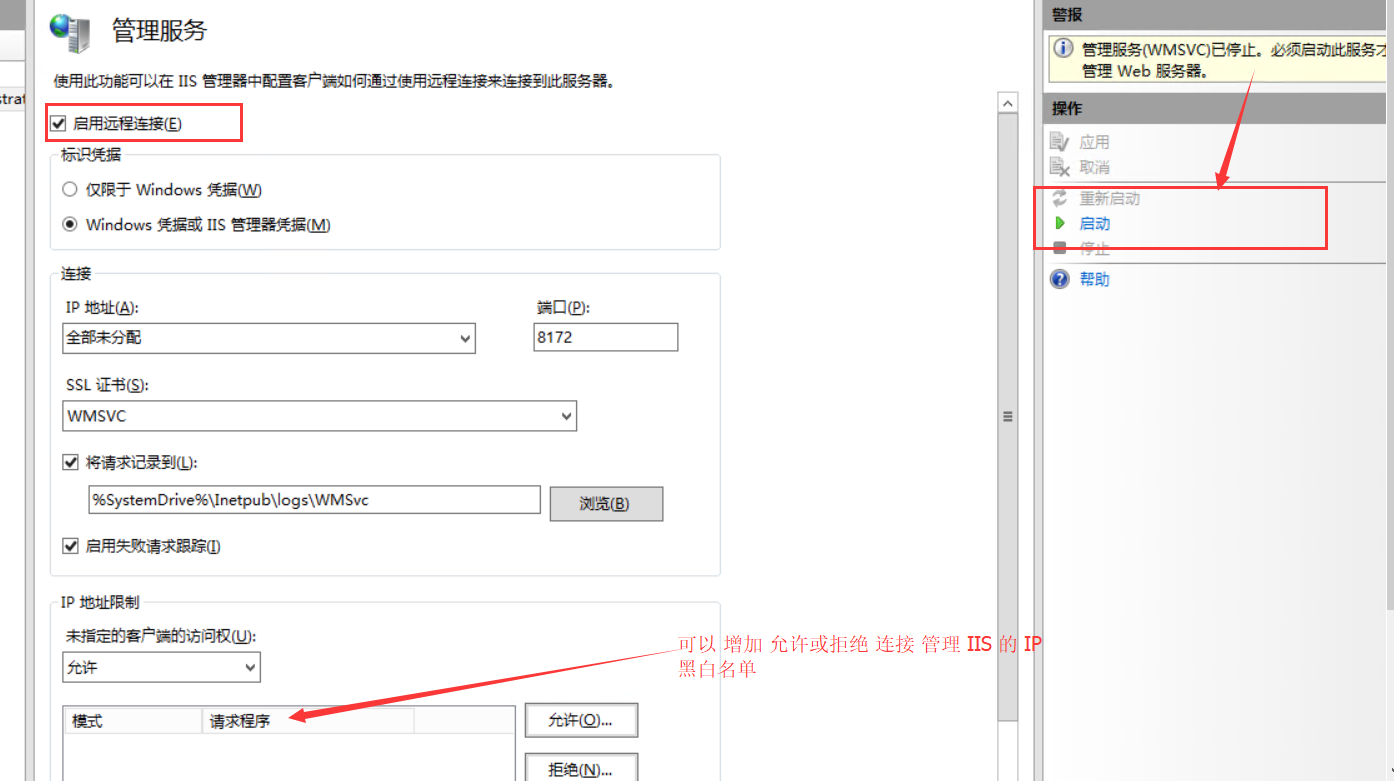
二、客戶端本機IIS設置:
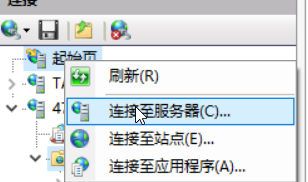
本機電腦需要下載安裝 IIS Manager for Remote Administration ,下載英文即可,該工具目前支持 IIS 7, IIS 7.5, IIS 8, IIS 8.5 等 IIS 版本;安裝完后,鼠標右鍵起始頁出現如下圖菜單
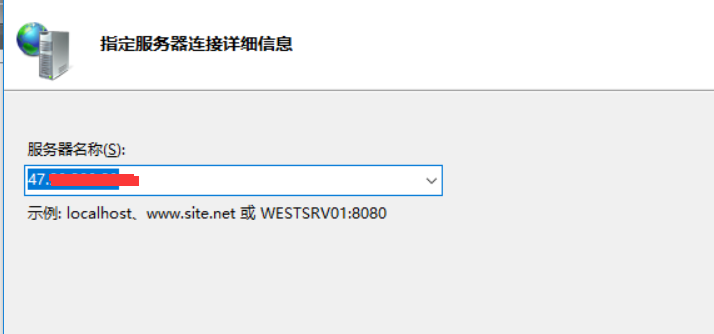
輸入IP地址或網站域名,這里默認使用端口號是服務器端的默認8172,如有更改,則需要指定端口號,如下圖所示
輸入密碼,這里我使用的是默認windows賬號密碼。
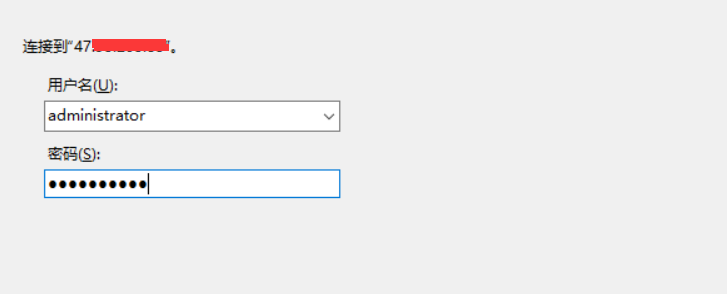
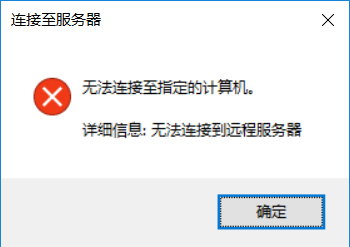
注意在進行下一步之前,如果服務器端沒有安裝管理服務或者管理服務沒有啟動起來又或者使用云服務器沒增加對8172的入站權限,則會出現"無法連接至指定的計算機”。
服務器端如正常安裝或服務器啟動,連接上的最終效果如圖所示:
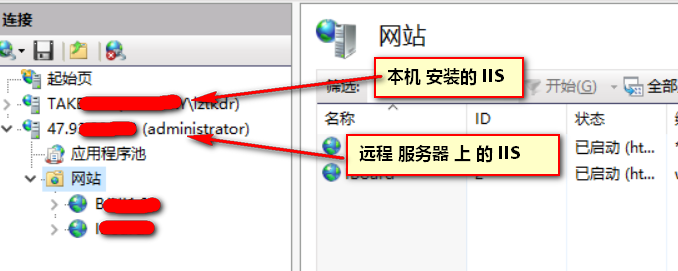
正常連接以后就可能直接對以IIS直接操作了,效果與在服務器上操作一下,每次操作IIS也不需要登錄服務器操作了,是不是很方便
金聰線報提示:[ 遠程管理Windows服務器上的IIS服務 ] 僅為會員分享,分享目的如下:
1.軟件源碼推廣展示:目的展示軟件相關功能,接收技術學習者測試、測評;
2.教程課程信息展示:展示課程信息,傳授課程各階段內容;
3.設計素材圖片展示:展示素材設計理念、思維方式、傳播設計理念;
4.福利優惠信息展示:分享各類最新的福利信息,各種優惠信息展示;
以上分享目的僅供學習、參考使用,請勿用于其他用途,如果想商業使用或者代理,請自行聯系版權方獲取授權。任何未獲取授權的商業使用與本站無關,請自行承擔相應責任。
本站不存儲任何資源文件,敬請周知!
本網站采用 BY-NC-SA 協議進行授權 轉載請注明原文鏈接:遠程管理Windows服務器上的IIS服務
1.軟件源碼推廣展示:目的展示軟件相關功能,接收技術學習者測試、測評;
2.教程課程信息展示:展示課程信息,傳授課程各階段內容;
3.設計素材圖片展示:展示素材設計理念、思維方式、傳播設計理念;
4.福利優惠信息展示:分享各類最新的福利信息,各種優惠信息展示;
以上分享目的僅供學習、參考使用,請勿用于其他用途,如果想商業使用或者代理,請自行聯系版權方獲取授權。任何未獲取授權的商業使用與本站無關,請自行承擔相應責任。
本站不存儲任何資源文件,敬請周知!
此資源僅供個人學習、研究使用,禁止非法轉播或商業用途,請在獲取后24小時內刪除,如果你覺得滿意,請尋求購買正版或獲取授權!
如果您認為本頁信息內容侵犯了您的相關權益(包含但不限于:著作權、首發權、隱私權等權利),或者您認為自己是此信息的權利人但是此信息不是自己發布的,可以直接版權舉報投訴,我們會根據網站注冊協議、資源分享協議等協議處理,以保護您的合法權益。
免責申明:本站僅提供學習的平臺,所有資料均來自于網絡分享線索,版權歸原創者所有!本站不提供任何保證,并不承擔任何法律責任,如果對您的版權或者利益造成損害,請提供相應的資質證明,我們將于3個工作日內予以處理。版權申訴相關說明如果您認為本頁信息內容侵犯了您的相關權益(包含但不限于:著作權、首發權、隱私權等權利),或者您認為自己是此信息的權利人但是此信息不是自己發布的,可以直接版權舉報投訴,我們會根據網站注冊協議、資源分享協議等協議處理,以保護您的合法權益。
本網站采用 BY-NC-SA 協議進行授權 轉載請注明原文鏈接:遠程管理Windows服務器上的IIS服務